

用google sheets 下載網路jason資料
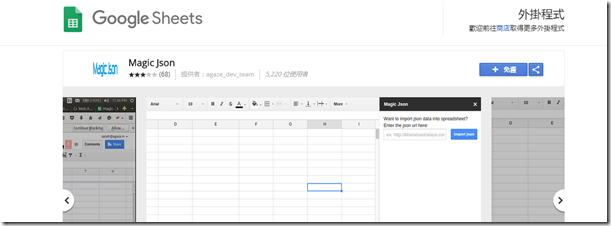
使用 google sheets 外掛程式 Magic Json 因有些資料都是使用json格式, 如政府公開資料, 所以要用Magic Json 來下載資料, 在goolge search 裡打”magic json" 就可以找到, 點擊 +免費 圖案就可將程式外掛到 你的google sheets 裡 點擊外掛程式裡的import json 政府的資料開放平台: https://data.gov.tw/dataset 找到想分析的資料, 在JSON圖案上點滑鼠右鍵,選擇複製連結網址 將資料的網址copy進magic jason 框格裡, 這裡用的例子是: 勞就保保險費分擔金額表 點擊import jason 連結成功後會出現欄位與資料說明, root-fields是說明欄位的名稱, root-data就是實際的資料, default 為全選, 直接點擊Generate sheets 按鈕 成功讀取資料, 會有兩個sheets, root-fields放欄位的名稱與型態說明, root-data就是實際的資料數值 可將root-fields的中文名稱說明copy 到root-data欄位上, 這樣會比較清楚 到此資料下載就大功告成, 接著就可進一步進行相關的圖表分析了~

